

TikTok Nowでは、他のユーザーをフォローしたり相互フォロー関係になる「友達追加機能」が用意されています。
今回の記事では、TikTok Nowの友達追加機能についてや、友達の追加方法についてご紹介していきます。
TikTok Nowの友達追加機能とは

TikTok Nowでは、特定の友達と投稿を公開することができる友達機能があります。
相手と友達になるには相手をフォローする必要があり、フォローする相手を検索するために様々な方法が用意されています。
また、こちらは直接TikTok上で関わりがない相手とも友達になることが可能です。
投稿を見たい友達を追加することができる
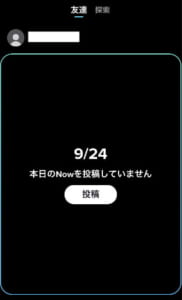
TikTok Nowでは、見知らぬユーザーの投稿を閲覧できる探索画面と、友達の投稿を閲覧できる友達画面が用意されています。
相手をフォローして友達になることで、友達の投稿画面リストに相手の投稿が表示されるようになります。
限定公開の投稿を表示することができる

TikTok Nowでは、投稿時に投稿の公開範囲を設定することができます。
相手と友達になっている場合には、相手が限定公開した投稿を閲覧することが可能です。
投稿時に限定公開を表示させることができる

TikTok Nowで他のユーザーと友達になっている場合には、自分の限定投稿を相手に表示させることも可能です。
特定のユーザーにのみ公開したい内容を投稿する場合に友達機能を活用することで、安全性に関するリスクなどを軽減させてTikTok Nowを楽しむことができます。
友達に追加したユーザーが投稿した際に通知が届く

TikTok Nowで相手と友達になった場合には、友達になったユーザーが投稿をしたタイミングで通知が届くようになります。
今友達が何をしているかをすぐ確認することができるというメリットがあります。
おすすめの友達とは

TikTok Nowでは、友達検索画面でおすすめの友達が表示されます。
対象
- 連絡先を共有しているユーザー
- Facebookで友達になっているユーザー
- 共通のつながりがあるユーザー
- 自分に対してリンクを送った、もしくは自分が相手にリンクを送ってリンクを開いたユーザー
相手が上記に該当する場合におすすめに表示されるようになるため、TikTok上で直接関わりがないユーザーであってもおすすめに表示されるケースがあります。
TikTok Nowの友達追加のやり方

ここからは、TikTok Nowで友達を探す方法や追加のやり方についてご紹介していきます。
友達の探し方
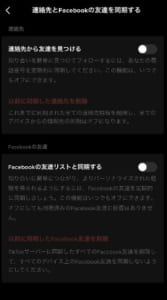
TikTok Nowで友達を探す場合には、以下の3種類の方法で検索や追加することができます。
追加方法
- 検索機能
- 連絡先の同期
- Facebookの友達との同期
またLINEなどを使って友達を招待することも可能となっています。
もし友達になりたいユーザーがまだTikTok Nowをしていない場合には、招待してみることもおすすめです。
検索での追加方法


TikTok Nowで友達を検索して追加する方法としては、TikTok Nowを起動して画面下部の友達追加タブをタップします。
画面上部の検索窓をタップするとキーワードを入力することができます。
友達に追加したい相手のアカウント名を入力してください。

検索結果が表示されるので、友達追加したい相手を選択します。
友達を見つけたらフォローをタップすると、友達を追加することが可能です。
連絡先の同期のやり方

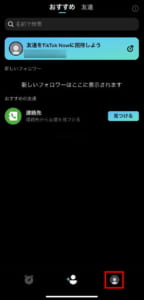
TikTok Nowでは、電話番号などを共有している相手とも連絡先の同期を行なっていれば友達になることも可能です。
連絡先の同期設定をしている場合には、友達追加画面のおすすめの友達の下に表示されます。
こちらでフォローをタップすることで友達追加することが可能です。
連絡先の同期の手順としては、右側のプロフィールアイコンをタップしてください。

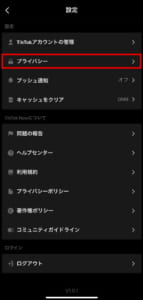
プロフィール画面が表示されれば、右上の三をタップしてください。
設定画面が表示されるので、プライバシーをタップします。


プライバシーの画面が表示されれば、連絡先とFacebookの友達を同期するをタップします。
こちらで連絡先から友達を見つけるをタップしてください。


TikTok Now自体に連絡先の同期を許可していない場合には、TikTok Nowに連絡先の同期を許可することを求めるポップアップが求められます。
こちらが表示されれば、設定を開くをタップしてください。
自動的に設定アプリが表示されるので、連絡先をタップして設定をオンにすれば完了です。
Facebookの友達の同期のやり方
TikTok Nowでは、Facebookで友達になっている相手とも友達になることが可能です。
Facebookの友達リストと同期する設定をしている場合には、連絡先の同期同様に友達追加画面のおすすめの友達の下に表示されます。
こちらでフォローをタップすることで友達追加することが可能です。
Facebookの友達リストと同期する手順としては、右側のプロフィールアイコンをタップしてください。
プロフィール画面が表示されれば、右上の三をタップしてください。
設定画面が表示されるので、プライバシーをタップします。

プライバシーの画面が表示されれば、連絡先とFacebookの友達を同期するをタップします。
こちらでFacebookの友達リストと同期するをタップすれば完了です。
注意ポイント
Facebookの友達リストと同期する場合には、TikTokでFacebookの友達リストと同期設定を行なっている必要があります。
TikTokでFacebookの友達リストと同期していない場合にはTikTok Nowで設定することができないため、一度TikTok上で設定を行ってください。
友達の招待方法

TikTok Nowでは、友達をTikTok Nowに招待することも可能です。
友達をTikTok Nowに招待する場合には、TikTok Nowを起動して画面下部の友達追加タブをタップします。
友達をTikTok Nowに招待しようをタップしてください。

こちらで友達をTikTok Nowに招待する方法を選択することで、友達を招待することができます。
TikTok Nowで友達追加をする場合のポイントや注意点

ここからは、TikTok Nowで友達追加をする場合のポイントや注意点についてご紹介していきます。
相互フォロワーでない場合は友達の限定公開は見れない
TikTok Nowで友達の限定公開の投稿を見たい場合には、相手と相互のフォロワーになっている必要があります。
そのためどちらかが一方的に相手をフォローしている場合であれば、友達の限定公開された投稿は表示されないという点に注意してください。
非公開アカウントにすることができる
TikTok Nowでは、自分のアカウントを非公開にすることができます。
非公開設定にすることで相手からフォローされた場合でも、自分が承認しないと相手が自分の投稿を見ることができない状態になります。
アカウントの非公開設定の方法としては、TikTok Nowを起動して画面下部のプロフィールアイコンをタップしてください。
プロフィール画面が表示されれば、右上の三をタップしてください。

設定画面が表示されるので、プライバシーをタップします。
こちらで非公開アカウントをタップすれば完了です。
おすすめ表示の設定範囲を設定することができる
TikTok Nowでは、自分が相手のおすすめに表示されるかどうを設定することも可能です。
おすすめに表示されないようにしていれば、連絡先を交換している相手が連絡先の同期をオンにしていても、相手のおすすめの友達に自分が表示されなくなります。
手順としてはTikTok Nowを起動して画面下部のプロフィールアイコンをタップしてください。
プロフィール画面が表示されれば、右上の三をタップしてください。

設定画面が表示されるので、プライバシーをタップします。
こちらであなたのアカウントのおすすめ表示をタップしてください。

こちらでおすすめ表示をさせたくない設定の横のボタンをタップすることで、おすすめリストに表示しなくすることができます。
例えば連絡先を同期している相手のおすすめに表示させられたくない場合には、連絡先の横のボタンをタップすれば完了です。
-


Tiktok Nowの詳細や無料で使えるのか、安全性について解説
BeRealのヒットを受けTikTokから類似したアプリがリリースされました。 この記事では、TikTok Nowの詳細と安全性・危険性、利用する際の注意点について解説していきます。 Contents ...
続きを見る

