

「Snap Camera」はスタンドアロンタイプのアプリで、カメラにエフェクトかけることができます。「Snap Camera」を利用すれば、ミーティングにユニークさをもたらしたり、メイクなしで参加したりすることもできるというのが魅力です。
この記事では、オンラインミーティングサービス「Zoom」の会議に「Snap Camera」を利用する手順と出来ることについて解説していきます。
Contents
Snap Cameraとは
「Snap Camera」は、2018年10月26日にSnap社によって発表されたスタンドアロンPC用アプリです。
PCに接続または内蔵されたウェブカメラに対して「レンズ」と呼ばれるエフェクトをかけることができます。
Snap Cameraの基本的な用途としては下の通りです。
- ウェブカメラに対してエフェクトをかける
- ユニークな動画やフォトが撮れる
- YouTube動画にエフェクトをかける
- オンラインミーティングにエフェクトをかける
ZOOMで使える?Snap Cameraが使えるサービス

「Snap Camera」は下記のようなサービスで使うことができます。
- Zoom
- YouTube
- Twitch
- Microsoft Teams
- Google Meet
- Skype
ただし、「Snap Camera」はタブレット、iPhone、Androidなどの端末には対応していないことに注意してください。
つまり、Zoomスマホアプリ版で使うことはできません。
ZOOMでSnap Cameraを使うと出来ること

Zoomで「Snap Camera」を使うと出来ることを紹介します。
エフェクトをカメラ入力に出力できる

「Snap Camera」を使うと、Zoomで他のミーティング参加者に対して、自分のウェブカメラで撮影している動画にエフェクトをかけることができます。
このエフェクトでは、様々なことができるのでぜひ試してみると良いでしょう。
バーチャル背景

バーチャル背景とは、Zoomミーティング中に背景として設定できるものです。単純に楽しむために変更しても良いですが、部屋が片付いていなかったり見られたくなかったりしたときに、隠すなどの用途に使うユーザーもいます。
Zoom自体にバーチャル背景の設定がありますが、SnapCameraを使ってバーチャル背景を作ることも可能です。
ただし、「Snap Camera」を使うより、Zoomで作った方が簡単なので、そちらを利用した方が良いでしょう。
Zoomでバーチャル背景を設定する方法については下の記事を参考にしてください。
⇒ZOOMでバーチャル背景を設定するには?設定方法や背景が変わらない場合の詳細を解説
アバター

アバターを使うと、自分の顔や肩までの部分に様々なエフェクトがかかったり、別の生き物のようになったりします。
アバターには様々な種類があります。
今回は実際に「Snap Camera」を使ってみて面白かった4つを下に記載しました。
- Pineapple
- Easter Baby Chick
- Bread
- Pickle Me
Pineapple

Easter Baby Chick

「Pineapple」と「Easter Baby Chick」は、背景も置き換わるので、自分の姿を見られたくないというときにおすすめできそうです。
Bread

Pickle Me

「Bread」と「Pickle Me」を実際に使ってみた画像です。
「Pickle Me」は白目を剥くことが多いので、参加者も笑ってしまいそうですね。

「Snap Camera」におけるおもしろアバターをいくつか紹介しましたが、キャラクターに置き換えるものもあれば、自分自身に角や水中ゴーグル、猫耳などを付け加えるタイプもあります。
ココがポイント
「Snap Camera」は1,000パターン以上の加工ができるので、自分でお気に入りを探してみてくださいね。
髪色・顔色

「Snap Camera」では、顔色や髪色を変化させることもできます。
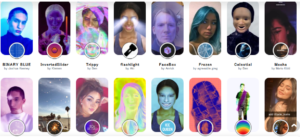
顔色を青みがかった色にしたり、髪色を青くしたりなど色々なカラーチェンジをすることが可能です。
メイクしている風になるエフェクトも

「Snap Camera」では、メイクしていなくてもメイクした風にエフェクトをかけることもできます。
化粧している暇がなかったり、いきなりミーティングに参加しなくてはいけなかったりしたときに便利なエフェクトです。
「Snap Camera」の検索窓に「make」と入力して検索してみましょう。
複数のメイク風エフェクトフィルターが表示されます。
各メイク風フィルターの使用感は下の通り。
Makeup cool:メイクが濃すぎる
Make up on:目元が特に強い、瞼が腫れぼったく眠そうに見える
Make up:薄め、アイラインを引いたようになる
Make-Over:エフェクトがガクガクして不自然
Make Up Look:肌が明るくなる
clear skin:肌色を均一にする(同名のレンズが多数ある)
Natural:肌色を均一にする(同名のレンズが多数ある)
「clear skin」や「Natural」は、同名のレンズが多数あり、レンズによって色味が異なります。
色々と実際に試してみると良いでしょう。
Snap Cameraの導入手順

「Snap Camera」を導入するために、まず「Snap Camera」公式サイトへアクセスしてください。
「Download」をクリックします。
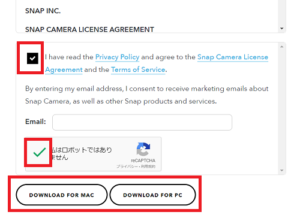
同意のチェックを入れ、ロボットでないという証明にチェックを入れましょう。
Macの場合は「DOWNLOAD FOR MAC」、Macではない場合は「DOWNLOAD FOR PC」をクリックしてください。

ダウンロードフォルダから「Snap Camera」を見つけてクリックします。
「このアプリがデバイスに変更を加えることを許可しますか?」に対して「はい」を選択してください。
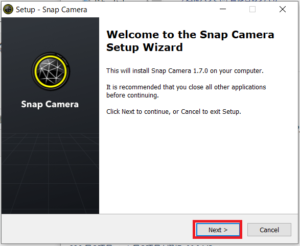
「Next」をクリック。

保存先のフォルダを選択して「Next」をクリックします。

基本的にはデフォルトのまま「Next」をクリックすればOKです。

デスクトップにショートカットを作りたい場合は「Create a desktop shortcut」にチェックを入れて「Next」をクリックしてください。
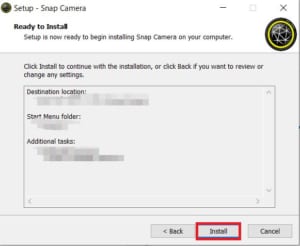
「Install」をクリックすればインストール完了となります。

「Launch Snap Camera」にチェックを入れて「Finish」をクリックしてください。

「Next」をクリック。

さらに「Next」をクリックします。
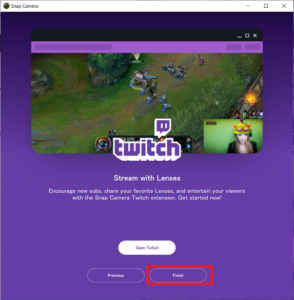
「Finish」をクリックすることで「Snap Camera」を利用することができるようになります。
Snap CameraをZOOMで使う方法
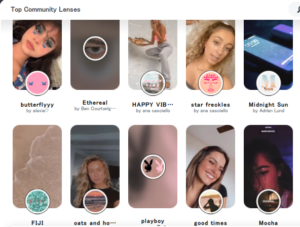
「Snap Camera」をZoomで使う手順について説明します。
まずは「Snap Camera」を起動して、使いたいエフェクト(レンズ)をクリックして選択してください。
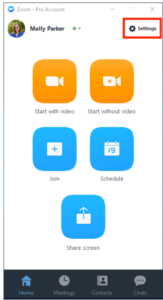
Zoomを起動し「設定」をクリック。

「ビデオ」を選択します。

あとは、カメラを「Snap Camera」に変更。

「ビデオフィルタを適用する」にもチェックを入れてください。
設定できたら、ミーティングに参加したり、開始したりしましょう。
「Snap Camera」のエフェクトがそのまま反映されます。
さらに詳しく
Zoom「4.6.10」からSnapCameraとの連携が出来なくなってしまいました。
バージョンダウンも出来ないようなので、現状ZoomでSnapCameraは使えない状態です。
しかし、非常に好評だったことを考えると、アップデートしていくうちに復活する可能性も高いでしょう。
Zoomの設定
Zoomでビデオが使えない場合は、設定に不備がある可能性があります。
これから説明する通りに設定を変更すると良いでしょう。
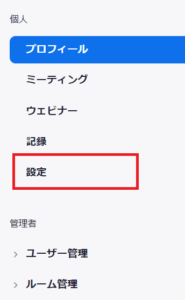
まずは「設定」をクリックします。

「ホストビデオ」「参加者ビデオ」をオン状態にしてください。

自分が会議を主催する場合は、「Snap Camera」を使って参加したいミーティングを作成する際に、ビデオをオンにします。
まずは「ミーティング」をクリック。

ビデオを「オン」にして「保存」をクリックすればOKです。

ミーティング中にビデオをオンにするには、ビデオアイコンをクリックしてください。
エフェクトオフ・切り替え

レンズの切り替えを行う場合は、そのまま切り替えたいレンズをクリックすればOKです。
エフェクトそのものをオフにしたい場合は、Windowsの場合はそのまま「Snap Camera」を終了させるしかありません。
ココがポイント
Mac版では、メニューからオン・オフすることができます。
ZOOMでSnap Cameraを使うときの注意点

「Snap Camera」で背景を切り替えていると、それが全てZoomに反映されてしまいます。
そのため、例えばメイク風にするレンズを途中で切り替えたりすると、完全なすっぴんが見られてしまうこともあるので注意してください。
ZOOMでSnap Cameraが使えない場合の対処法

Zoomのバージョン「4.6.10」から、SnapCameraとの連携が出来なくなっています。
一度アップデートしてしまうとバージョンダウンしようとしても最新版になってしまうので注意してください。
ココに注意
Zoomのバージョン「4.6.9」をお使いのユーザーは、そのままアップデートしないのも選択肢のうちのひとつです。
ただし、Zoomは昨今、脆弱性について問われる機会が多く、その対策のためのアップデートが頻繁に行われています。
セキュリティかSnapCameraとの連携性か、自分でよく考えてバージョンアップするかしないか考えましょう。
-


「ZOOM Cloud Meetings」にサインイン・ログアウトする方法とサインインできない場合の対処法
在宅勤務での会議はもちろん、色々な人の配信に参加して楽しめる「ZOOM Cloud Meetings」。 この記事では、オンラインミーティングに便利な「ZOOM Cloud ...
続きを見る

