


YouTubeの音声が途中で途切れるを繰り返す不具合が発生しています。
今回はYouTubeの音声が途中で途切れるを繰り返す不具合の原因と対処法を解説していきます。
Contents
YouTubeの音声が途中で途切れるを繰り返す不具合が発生

YouTubeの音声が途中で途切れるを繰り返す不具合が発生しています!
この問題は、一部ユーザーに発生しています。
この問題は、2026年に入って突然発生しています。具体的な症状を下記でまとめます。
さらに詳しく
動画を視聴していると、音声(話言葉の途中の一言が)が抜け落ちるような感じで所々途切れ途切れになってしまう時があります。
よく聞かないと気づかないくらいな時もああります。
1本の動画で3、4回あるかなという感じです。なので「あれ?今なんて言ったんだろ?」という時が所々あるという感じです。
YouTubeの音声が途中で途切れるを繰り返す不具合が発生する原因

YouTubeの音声が途中で途切れるを繰り返す不具合が発生する原因は、不具合か動画投稿した投稿者が一部音声を消しているかどっちかです。
しかし何本も続けて音声が途切れてしまう場合は、不具合の可能性が高いです。
YouTubeの音声が途中で途切れるを繰り返す不具合が発生する場合の対処法

YouTubeの音声が途中で途切れるを繰り返す不具合が発生する場合の対処法を紹介していきます。
制限付きモードを解除する
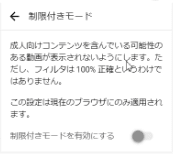
制限付きモードとは、YouTubeのオプション機能で、自分が視聴したくない、または自分のデバイスを使う他の人に見せたくない成人向けコンテンツを含む可能性のある動画が表示されることを防ぐフィルターです。
制限付きモードを有効にしていると、不適切と判断されるような音声が消えてしまう可能性があります。
そのため、制限付きモードを解除することにより、動画が途切れず視聴できる可能性があるでしょう。
PC


パソコン版YouTubeで制限付きモードを解除するには、アイコンを選択し制限付きモードをクリックしてください。
「制限付きモードを有効にする」の右にあるバーをクリックしてオフ状態にすればOKです。
スマホ
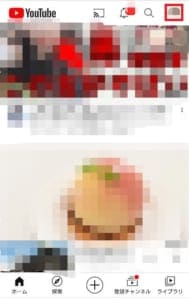

スマホアプリ版YouTubeで制限付きモードを解除するには、アイコンから設定を選択してください。

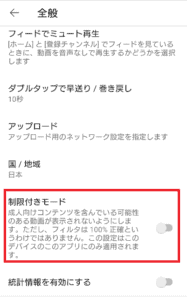
全般を選択し制限付きモードのバーをタップしてオフ状態にすればOKです。
ブラウザから見る

YouTubeの音声が途中で途切れるを繰り返す不具合が発生する場合、ブラウザから視聴して見ましょう。
ブラウザからログインして、YouTubeから視聴して見てください。
そしたら勝手に動画が再生されなくなります。
一度アンインストールする

YouTubeの音声が途中で途切れるを繰り返す不具合が発生する場合、一度アンインストールしましょう1
一度アンインストールすると、一時的ではありますが、動画が勝手に再生されるのが防げるようになります。
一度試して見てください。
セキュリティソフトの影響

セキュリティソフトの影響によって、動画の音声が途切れて可能性もあります。
他にも単純に表示されない、遅れる、固まるなど症状は様々です。
こうしたときは、一度セキュリティソフトを切ってみて、動画の音声がどうなるかチェックしてみることをおすすめします。
これで直るならセキュリティソフトが問題となっている可能性が高いため、動画視聴時はソフトを切ったり、セキュリティレベルを下げたりするなどの対処が必要となるでしょう。
拡張機能の影響【広告ブロッカー】
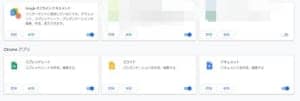
拡張機能の影響で、音声が途切れる可能性もあります。
他にも単純に表示されない、遅れる、固まるなど症状は様々です。
拡張機能が問題かどうか確認するには、拡張機能を無効化してみるのが良いでしょう。
特に広告ブロッカーが悪影響を及ぼしている可能性が高いので、広告ブロッカーを導入しているときは、これを無効化してみてください。
拡張機能が問題であると判断できたときは、YouTube動画視聴時はその拡張機能を無効化しておくようにしましょう。
拡張機能の有効化や無効化については下記の記事をご覧ください。
Cookieブロッカーの無効化

Cookieをブロックするタイプの拡張機能が悪影響を与え、YouTubeのコメントが表示されなかったり、音声が途切れたりするケースもあります。
これが問題であるときは、Cookieブロッカーを無効化してみることをおすすめします。
まずは、広告ブロッカーを無効化し、それでもコメントやチャットに問題が発生したときは、こちらを試してみると良いでしょう。
無効化の詳しい手順に関しては下記の記事をご覧ください。
Cookieの削除

Cookieの影響で音声が途切れている可能性もあります。
これが原因のときは、Cookieの削除を行うと良いでしょう。
削除方法に関しては下記の記事をご覧ください。
楽天市場で「Cookie(クッキー)が受け付けられない」と表示される問題の詳細と対処法

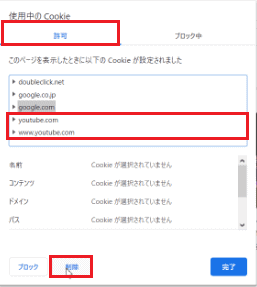
また、YouTubeに関するCookieだけ削除する方法もあります。
アドレスバーの左にある鍵アイコンをクリックしCookieを選んでください。
許可タブからドメイン名を削除していき、コメントやチャット欄が正常に表示されるかチェックしましょう。
CPUの負担を減らす

CPUに負担がかかっていることが原因で、YouTubeの挙動が重くなっており、その結果音声が途切れることもあります。
負担を減らす方法
- 不要なアプリケーションを強制終了する
- データとキャッシュの削除をする
- 余計なブラウザを閉じる
- デバイスを再起動する
これが原因のときは、上記の対処を行うことで解決する可能性が高いです。
キャッシュとデータの削除などの細かい手順については下記の記事をご覧ください。
ZOOMの画面共有で動画がカクカクするときの原因と対処法を解説!
再ログインする

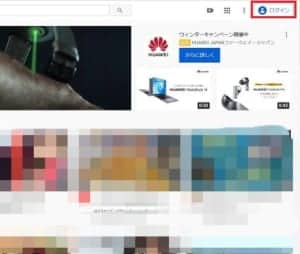
再ログインすることで、音声が途切れる不具合を解決できる可能性もあります。
その他の不具合が解決できることもあるため、積極的に試してみると良いでしょう。
YouTubeに再ログインしたいときは、一度ログアウトする必要があります。
まず、アイコンからログアウトを選択してください。
再ログインしたいときは、YouTubeのログインをタップします。


ログインしたいGoogleアカウントを選び、パスワードを入力して次へをタップすればログインできます。
フィードバックの方法
この記事で解説している全ての対処法を試し、下記の条件に当て嵌まらないのに、コメントが表示されないというときはYouTubeの不具合である可能性があります。
フィードバックを送信して問題が発生していることをYouTube公式に伝えるようにしましょう。
要チェック項目
- コメントが承認制
- コメント機能がオフになっている
- アーカイブされて間もない
- 編集を加えられている
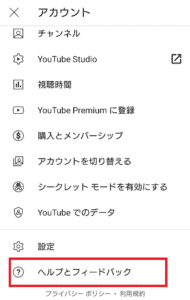
フィードバックを送信するには、アイコンからヘルプとフィードバックを選択してください。
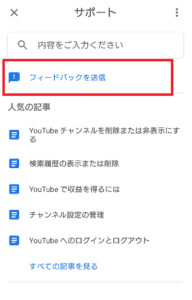

フィードバックを送信を選択し、必要事項を入力したら送信アイコンをタップすればOKです。
-


YouTubeに動画がアップロード出来ない、動画処理が全く進まない詳細と対処法を解説!
YouTubeでアップロード(動画処理)したら、全然進まなかったり、エラーが発生したりすることもあります。 この記事では、YouTubeでアップロード(動画処理)しようとしたときに、全く進まない原因と ...
続きを見る

