

ストーリーに対して反応を返すことが出来る「クリックリアクション」。
この記事では「Instagram(インスタ)」のクイックリアクションと、その使い方や設定方法などについて解説していきます。
Contents
インスタのクイックリアクションとは
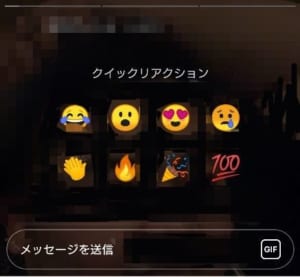
インスタにおいて、ストーリーに「いいね」を押す機能はありません。
この「いいね」の代わりに使えるのがクリックアクション機能で、自身が閲覧したストーリーに対してスタンプを押すことが出来るというものです。
インスタにおけるストーリーとは、短い動画や画像のスライドで出来た投稿で、24時間で消えることが特徴となっています。
クリックリアクションの種類

クリックリアクションの種類は上記の8種類です。さらに「GIFアイコン」をタップすることで多種多様なステッカーやGIF画像を使うこともできます。
「いいね」と違う点

「いいね」はいいねされた数が表示されますが、クリックリアクションは表示されません。
また、「いいね」は投稿画面で増えるだけですが、クリックリアクションはDMに対して送られます。
ココがポイント
「いいね」はするけれど、メッセージは送らないというユーザーも多いです。
こういったユーザーにとっては、クリックリアクションは敷居が高い機能と言えるでしょう。
インスタでクイックリアクションを使う方法


インスタでクリックリアクションを使いたいときは、まず相手のストーリーにアクセスしなくてはいけません。
通常の投稿にはクリックリアクションが出来ないことに注意してください。
インスタでクリックリアクションを使うためには、まず使いたい相手のストーリーを開きます。
メッセージ送信枠をタップするか上にスワイプしましょう。

送りたいクイックリアクションをタップしてください。
これで、相手にクイックリアクションが送れました。
クリックリアクションが出来ない相手の表示

クイックリアクションが送れない相手は、ストーリーを開いたときにメッセージ欄が表示されません。
また、スワイプしたとしてもクイックリアクションが表示されず使うことができません。
クイックリアクションの送信取り消し
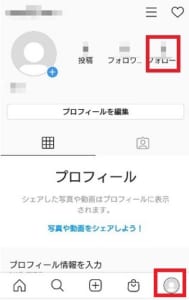

間違ってクイックリアクションを送ってしまったとき、それを取り消すことも可能です。
クイックアクションの送信を取り消すには、まず相手のメッセージ欄にアクセスする必要があります。
簡単な方法はプロフィールからフォローをタップ。
フォロータブを選択し、取り消したいクイックリアクションのある相手をタップしてください。
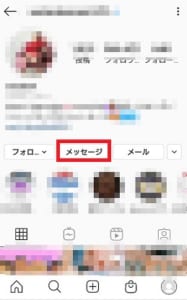

メッセージをタップしましょう。
または、ホームボタンからDMまでアクセスすることも可能です。
まずホームを選択し手紙アイコンをタップしてください。


「メッセージ」から消したいクイックリアクションした相手をタップすれば、その人とのDMが表示されます。
消したいクイックリアクションを長押しします。


メッセージの送信を取り消すをタップ。
送信を取り消すをタップすれば削除できます。
ココに注意
クイックリアクションを取り消したとしても、取り消す前に相手に見られる可能性もあります。
相手がクイックリアクションの通知をオフにしていたり、フォロワーがたくさんいたりするケースでは、相手はコメントやリアクションのすべてをチェックするのが難しいです。
ただし、フォロワー数がそれほど多くなかったり、リアルの知人や友人の場合、なるべく早く削除した方が良いでしょう。
クリックリアクションをして起こること

クイックリアクションを行うと起こることは下記の通り。
- 画面にたくさんの選択したスタンプが降ってくる
- 自身のDM画面にクイックリアクション送信履歴がつく
- ストーリー投稿者に対してDMでスタンプが送信される
- ストーリー投稿者もスタンプがたくさん降ってくるところを見られる
ココに注意
「いいね」はフォローしていなくても気軽に行える印象ですが、クリックリアクションはDMに送られることになるため、フォローしていない状態で送ると、相手によっては驚く可能性も高いです。
一見似ている機能に思えてもかなり性質は異なるため、それを知ったうえで使うようにすると良いでしょう。
インスタでクイックリアクションされた側の表示


送られてきたクイックリアクションを見るには、ホームタブのDMアイコンからメッセージにあるユーザーをタップすることで可能です。


送られてきたクイックリアクションが表示されます。
このクイックリアクションをタップすることでエフェクトを閲覧することも可能です。

なお、クイックリアクションはDMに送られてくるため、そのまま返信やいいねすれば相手に反応を返すことも出来ます。
インスタのクイックリアクション設定

インスタのクイックリアクションを送ってもらえる状態にしたり、受け付けないようにしたり設定することが可能です。
クイックリアクションのスタンプを受け付ける・フォロワーのみ・受け付けない


クイックリアクションを受け付けるか受け付けないかの設定は、まずプロフィールタブを選択しメニューアイコンをタップしてください。
設定をタップします。

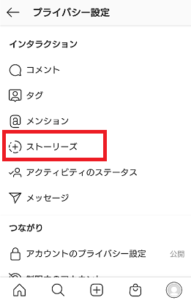
プライバシー設定を選択しましょう。
ストーリーズをタップ。
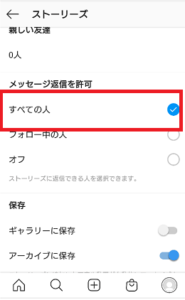

クイックリアクションをフォロー状態でない人も含むすべての人から受け付けたいときは、「メッセージ送信を許可」の項目にあるすべての人をタップし有効状態にすればOKです。
クイックリアクションを受け付けたくない場合は、「メッセージ送信を許可」の項目にあるオフをタップし有効状態にすればOKです。
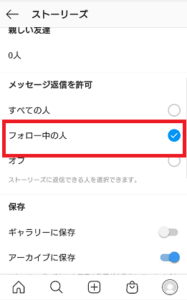
クイックリアクションを条件なく受け付けるのではなく、フォロワーのみに限りたい場合は、「メッセージ送信を許可」の項目にあるフォロー中の人をタップし有効状態にすればOKです。
インスタのコメントを非表示にしたいときは下記の記事を参考にしてください。
インスタのコメントをオフ(非表示)にする方法やできない場合の対処法!
通知はされるの?

クイックリアクションされた側に通知が行くかどうかは通知の設定次第です。
通知がオフになっていれば通知は行われず、通知がオンになっていれば通知は行われます。
通知オフ・通知オン設定
自身がクイックリアクションを受けたときに通知をオフにすることもできます。
まずプロフィールタブを選択してメニューアイコンをタップしてください。
設定をタップします。


お知らせをタップ。
Directメッセージをタップしましょう。
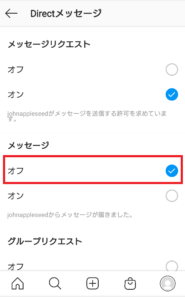
通知が来ないように設定
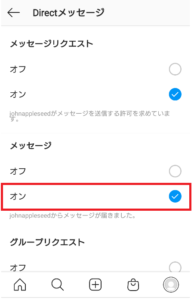
通知が来るように設定
通知を受け取りたくないときは左のように、「メッセージ」の項目にあるオフをタップしチェックが付けばOKです。
通知を受け取りたいときは右のように、最後に「メッセージ」の項目にあるオンをタップしチェックがつけばOKです。
他の人には見られるのか

クイックリアクションはDMに送られるので、他のユーザーに見られることはありません。
ただし、クイックリアクションを送った相手が自身のアカウントを表示し、DMを周りに見せれば見られてしまいます。
ココがポイント
実際にDMを見せられたり、スクショを撮られて晒されたりしなければ、基本的にはバレることはないでしょう。
他の絵文字を使うには


クイックリアクションは通常、8種類のスタンプしかありません。
しかし、「GIFアイコン」をタップすることで、多数のGIFやステッカーを選択することも可能です。
こちらはステッカーです。


こちらはGIFです。
「GIF」や「ステッカー」もタップすることで利用することが可能です。
クイックリアクションで黒いハートを探す方法
まず、クイックリアクションしたいストーリーを開き、メッセージ送信枠をタップするか上にスワイプしましょう。
GIFアイコンをタップしてください。


黒いハートには上記のようなものがあります。
「GIF」から選びたいときはGIFタブをタップしましょう。
黒 ハートと検索します。

ステッカーから選びたいときは、ステッカーアイコンを選択して、相手に送りたいスタンプをタップすればそのまま送信できます。
他にも使いやすいスタンプ

黒いハート以外にも使いやすいスタンプはたくさんあります。
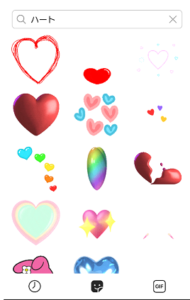
色々なカラーのハート:「愛」で検索
キラキラ:「星」で検索
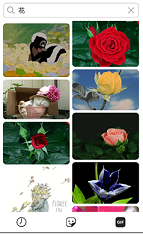
花:「花」で検索
猫:「猫」で検索
割れたハート:「失恋」で検索
「色々なカラーのハート」の例としては下記のようなものがあります。

「キラキラ」の例として一部抜粋しました。

「花」の例としては下記のようなスタンプがあります。

こちらは、「猫」の例です。


こちらは、「割れたハート」の例です。


インスタにはまだまだたくさんのスタンプがあります。
様々なキーワードで探すことが出来るので、下記の記事を参考にさらに使いやすいスタンプを探してみても良いでしょう。
【最新】インスタの可愛いGIFやオススメのイラストレーター紹介!検索方法も解説
インスタでクイックリアクション出来ないときの原因

インスタでクイックリアクション出来ないときの原因は下記の通り。
| 問題のあるところ/項目 | 原因 | 対処法 |
| アプリ | アプリのバージョンが古い | 最新版にアップデートする(自動アップデートを設定しておくと便利) |
| CPU | バックグラウンドアプリが負担になっている | バックグラウンドアプリを強制終了しインスタを再起動する(iPhone)/再起動する/不要なアプリを強制終了する |
| インスタのキャッシュやデータが負担になっている | インスタのキャッシュやデータを削除する | |
| インターネット環境 | ウイルスソフトの設定に問題があってインターネット速度が遅くなっている | ウイルス対策ソフトの設定を変更する |
| ルーターの位置が悪い | 窓の近くに置く/家電から離す | |
| ルーターの調子が悪い | ルーターの電池パックを抜き差しし再起動する/ICカードの抜き差し/修理する | |
| 地下鉄やトンネルなど電波が悪いところにいる | 移動する/出るまで待つ | |
| エリア障害 | 時間を置く | |
| コンクリートの建物など電波の届きにくいところにいる | 移動する/窓を開ける/扉を開ける | |
| 通信制限にかかっている | 時間を置く/データ通信量を購入する | |
| バグ・不具合 | 新しいバグや不具合が発生している | インスタ公式Twitterアカウントをチェック/ヘルプセンターに問い合わせ |
| デバイス | デバイスが古すぎ・不具合がありすぎてクイックリアクションしようとするとフリーズする | 修理する/新しい機種に乗り換える |
| 設定 | 相手側は「メッセージ返信を許可」に設定していない | 相手側が「メッセージ返信を許可」で「すべての人」または「フォロー中の人」に設定する/フォローしていないケースで「フォロー中」の人に設定されているときは、フォロー状態になれば出来る |
| 画面 | ストーリーではない画面でクイックリアクションしようとしている | ストーリーでクイックリアクションする |
インスタが重くて上手く動かないことが原因でクイックリアクションが行えない可能性もあります。
- インターネット環境
- デバイス
- CPUの負担
インスタそのものに問題がない場合、この3つを重点的に意識して対処していくと良いでしょう。
なお、データとキャッシュの削除方法については下記の記事を参考にしてください。
【最新版】Google Chromeが開けない・起動出来ないときの詳細と対処法を解説!
iPhoneユーザーの一部で表示されないケースも

iPhoneユーザーの中でも、新型モデルを使っているという場合は、インスタを最新版にアップデートすることで「クイックリアクションが送れなくなる」「クイックリアクションの通知が表示されなくなる」といった不具合が慢性的に発生していたことがありました。
今後のインスタのアップデートとiPhone新型モデルの相性によっては、またこうした不具合が慢性的に発生する可能性もあります。
クイックリアクション出来ないときの対処法
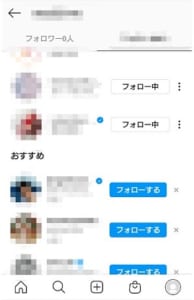
クイックリアクション出来ないときの対処法について解説します。
インターネット環境を整える
インターネットが繋がっていなかったり、極端に遅かったりする状態だと、クイックリアクションで送信エラーが発生したりします。
- 通信障害・エリア障害
- ルーターの近くに家電製品がある
- ルーターの位置に問題がある
- ルーターの調子が悪い
- ウイルス対策ソフトが悪影響を与えている
- 通信速度に制限が発生している
ウイルス対策ソフトが原因のときやインターネットが全体的に遅いときの対処法については下記の記事を参考にしてください。
相手側が「メッセージ返信を許可」を「すべての人」または「フォロー中の人」に設定していない
相手側がプライバシー設定で「メッセージ返信を許可」の項目を「すべての人」または「フォロー中の人」に設定していない可能性があります。
また、貴方がその相手とフォロー状態になっていないケースで相手が「フォロー中の人」に設定していても、クイックリアクションはできません。
相手が「フォロー中の人」に限定してクイックリアクションを受け付けている状態なら、フォロー状態になればクイックリアクション出来るようになります。
有名人や企業など
ストーリー投稿ではない画面である
インスタライブ

通常の投稿

左はインスタライブ、右は通常の投稿です。こうした画面ではクイックリアクションは出来ません。
クイックリアクションが出来るのはストーリーのみであることに注意しましょう。
自動アップデートを設定しておく
アプリが古いバージョンだと、クイックリアクションが利用出来ない可能性があります。
アプリを常に新しいバージョンにするために、自動アップデートをオンにしておくと便利です。
インスタの自動アップデートをオンにするには、まずプロフィールタブを選択しメニューアイコンをタップしてください。
設定をタップします。


情報をタップしましょう。
アプリのアップデートを選択します。

Instagramを自動アップデートをタップしバーを色付き(有効)状態にすればOKです。
アップデートのお知らせをオンにしておく
また、インスタのアップデート更新のお知らせをオンにしても良いでしょう。
アップデート更新のお知らせをオンにするには、まずプロフィールタブを選択しメニューアイコンをタップしてください。
設定をタップします。
情報をタップ。
アプリのアップデートを選択します。
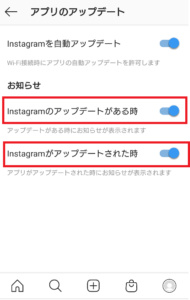
Instagramのアップデートがある時Instagramがアップデートされた時両方を有効にすればOKです。
新規エラーや不具合が発生したら問い合わせ

新規のエラーやバグにより、クイックリアクションに問題が発生したときは、まず「インスタ公式Twitterアカウント」で情報を集めましょう。
ヘルプセンターに問い合わせすることをおすすめします。
インスタでヘルプセンターに問い合わせるには、まずプロフィールタブを選択しメニューアイコンをタップしてください。
設定をタップします。
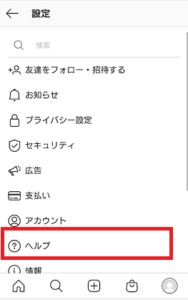
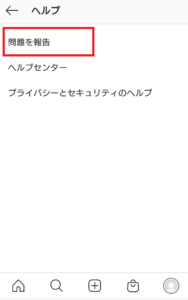
ヘルプをタップ。
問題を報告をタップ。

こちらから問題を報告することが可能です。
キャッシュの削除

キャッシュデータの削除により「クイックリアクションが送れない」「クイックリアクションの通知が来ない」といった不具合が解決するケースもあります。
キャッシュデータの削除については下記の記事をご覧ください。
-


【最新】インスタの登録・退会方法について完全解説
近年、日本で大流行しているSNSの1つに「Instagram(インスタグラム)」があります。 それぞれのSNSに特徴があるように、Instagram(以下インスタ)では写真・動画投稿に特化しているSN ...
続きを見る

